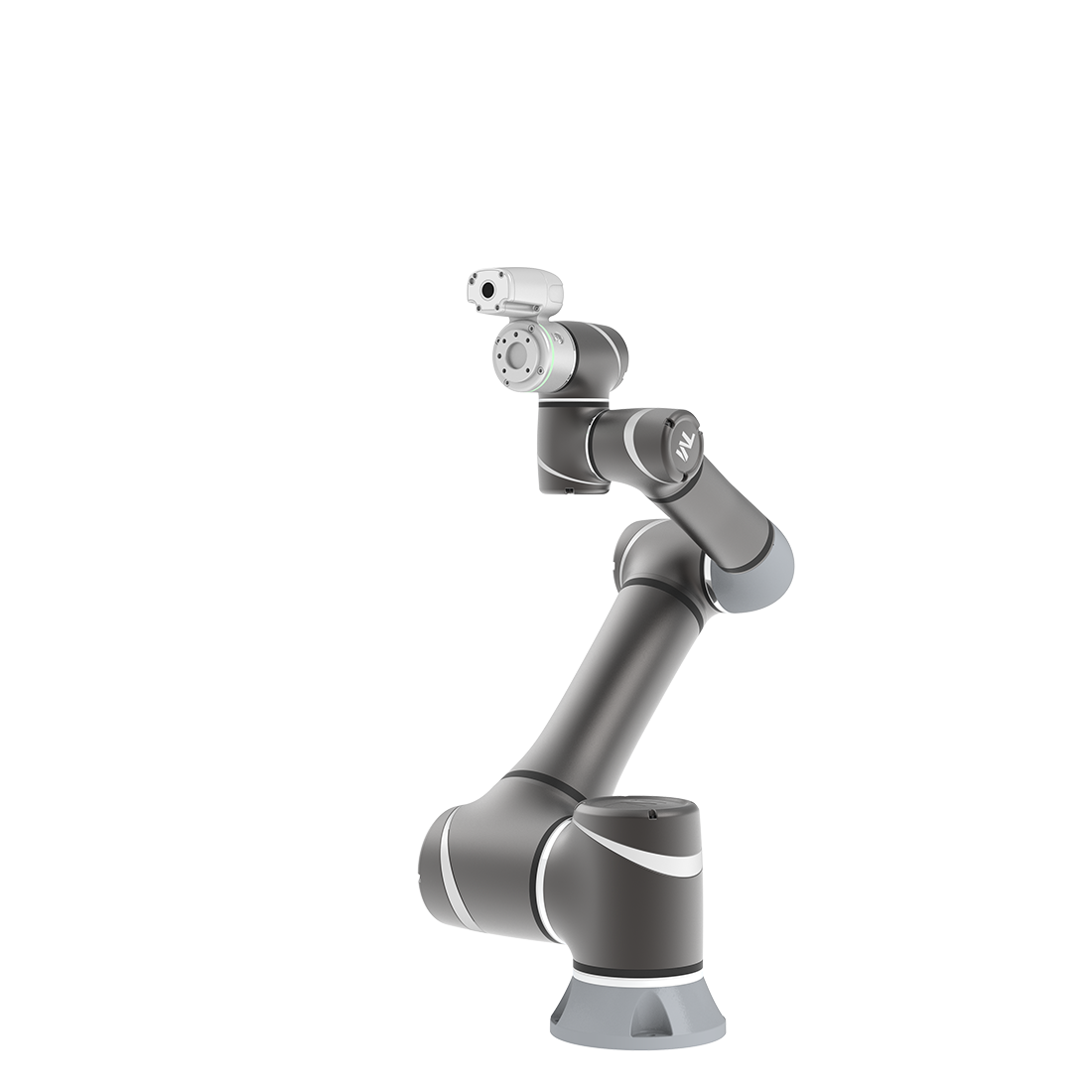
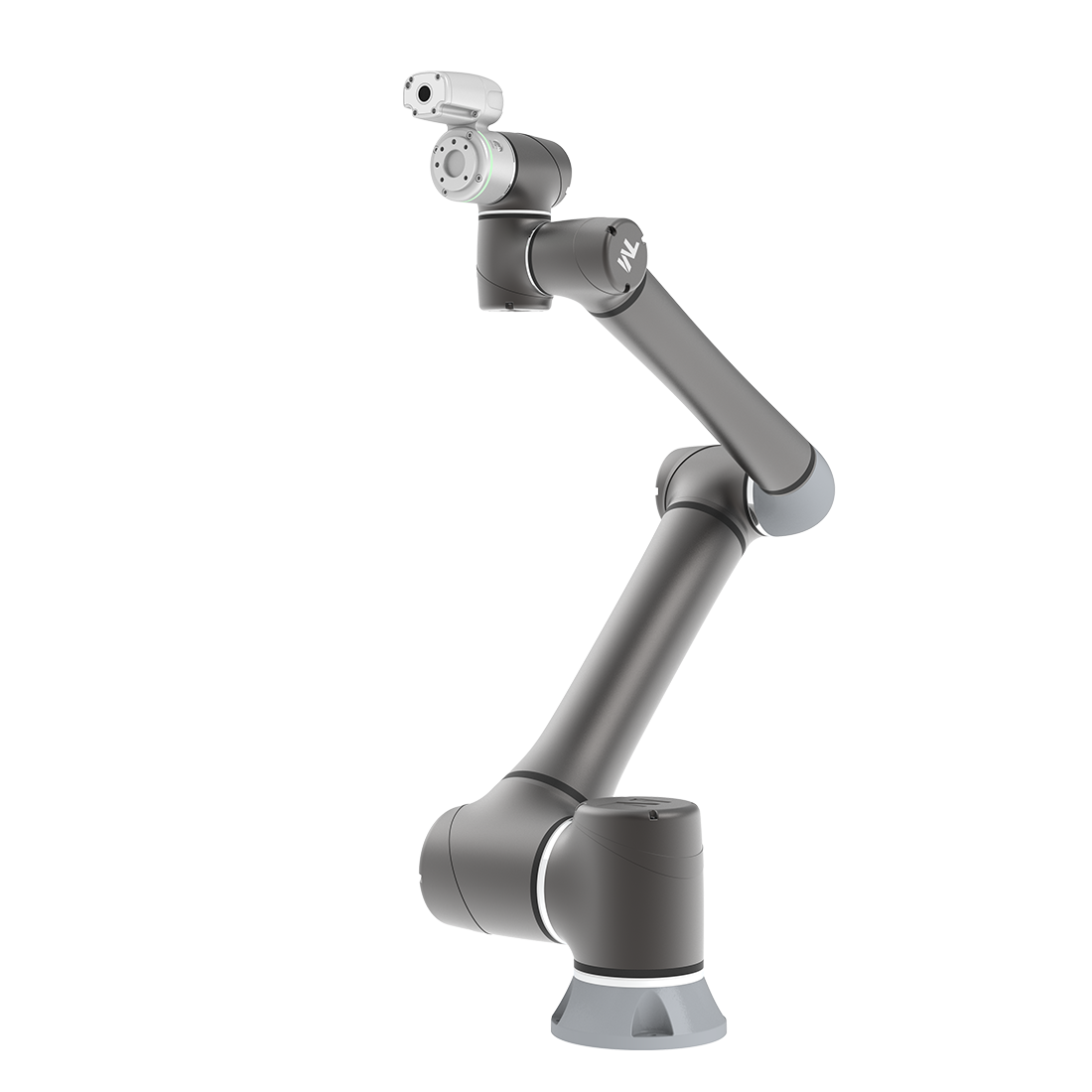
快速完成飛拍檢測設定
更新日期 2026 / 10 / 01
此文章之範例適用於下列條件:
TMflow 軟體版本: 2.26 或以上
TM 手臂硬體版本:無
其他特殊軟硬體需求: 僅 TMflow Simulator Only
請注意,新舊版本之差異可能導致操作介面、步驟上會有所差異。
所有版本皆適用
目的
加速在虛擬環境中進行飛拍檢測的教導流程。
參考技術文件
| 飛拍檢測設定 : | How To Use Flying Trigger Node - Take server inspection as example |
| 眼在手 : | External 2D Camera as EIH Camera Calibration Workflow |
| 基本操作 : | How to Quickly Determine the Ideal Robot Model and Working Range |
“CAD 檔案連結”
操作步驟
在 CAD 中設計用於 Sim-Real 校正的座標(若僅需測試 Simulator 功能,可直接跳至步驟4。)
本示範建立機器人外觀的飛拍檢測流程。由於模擬環境與實際環境之間存在差異,因此在執行檢測前,需要先進行定位,相關操作步驟如下:a. 設定定位點
如下圖所示,視覺任務輸出的機器人物件座標系設定於螺絲位置。為了在虛擬環境中將物件快速配置至對應位置,需重新定義 CAD 的原點座標,使其與該位置一致。
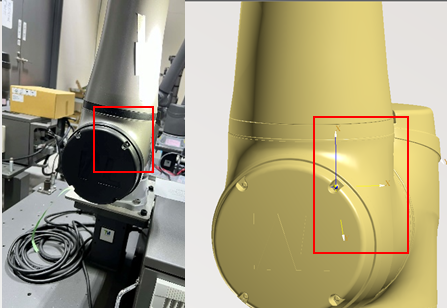
本示範使用 3D 視覺系統所建立的三個視覺座標來產生一組基準座標,以此將定位誤差降至最低。三個視覺座標如下所示,由左至右分別代表:原點、X 軸方向、XY 平面上的某點。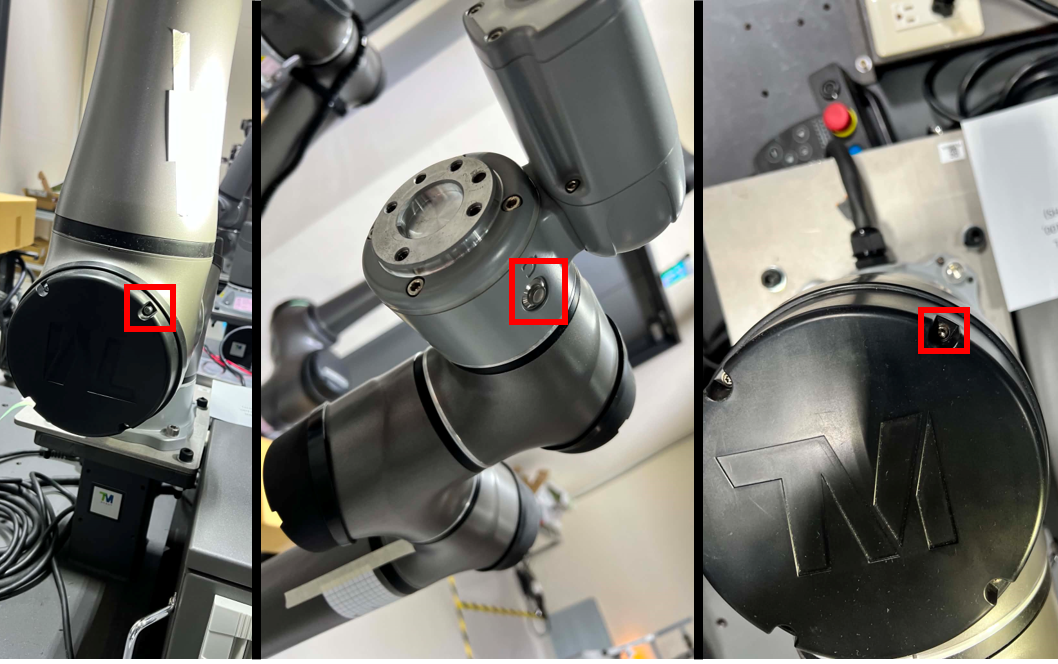
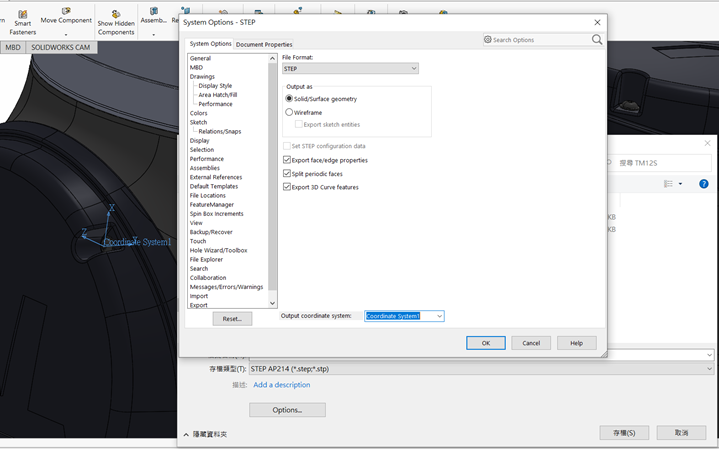
b. 重新定義 CAD 原點
任何可依指定座標匯出或另存新檔的 CAD 軟體,皆可完成此步驟。本 示範使用 SolidWorks 軟體進行操作。
- 將相機校正為EIH模式(若僅測試Simulator功能,可直接跳至步驟4。)
本示範使用 Basler 相機進行飛拍檢測。在此流程中,校正相機參數與EIH相機位置為必要步驟。詳細操作方式請參考技術文件「External 2D Camera as EIH Camera Calibration Workflow」
定義相機視野範圍(field of view,FOV)(若僅測試模擬器功能,可跳至步驟 4。)
相機校正完成後,需定義相機的FOV,以便將每個點位的 FOV 視覺化。將這些 FOV 視覺化能讓使用者迅速判斷是否有遺漏或過度重疊的區域。
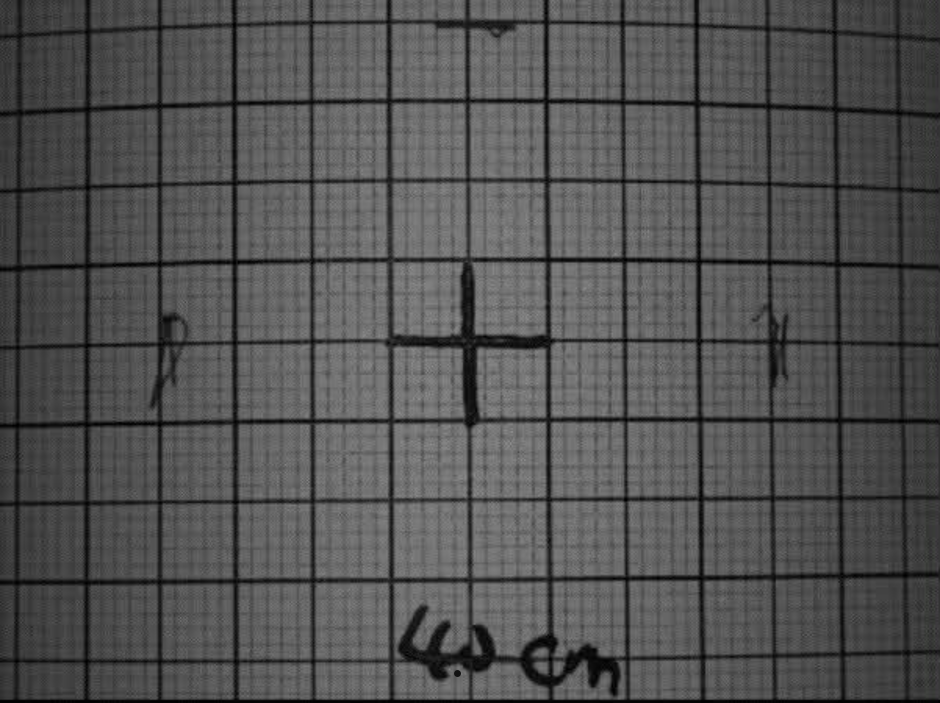
調整你的相機可以清楚的拍到表面,接著畫出認為合適的拍照區域。此範例中的拍照區域定一為40x40mm。
4. 設定虛擬相機
我們已完成相機校正、確定相機的FOV、設定虛擬與真實場景之間的校正座標,後續步驟將於安裝在電腦上的 TMflow Simulator中進行操作。本步驟說明如何將相機參數套用至虛擬場景中,詳細說明如下:
a. 開啟 TMscene 並進入相機視角設定頁面
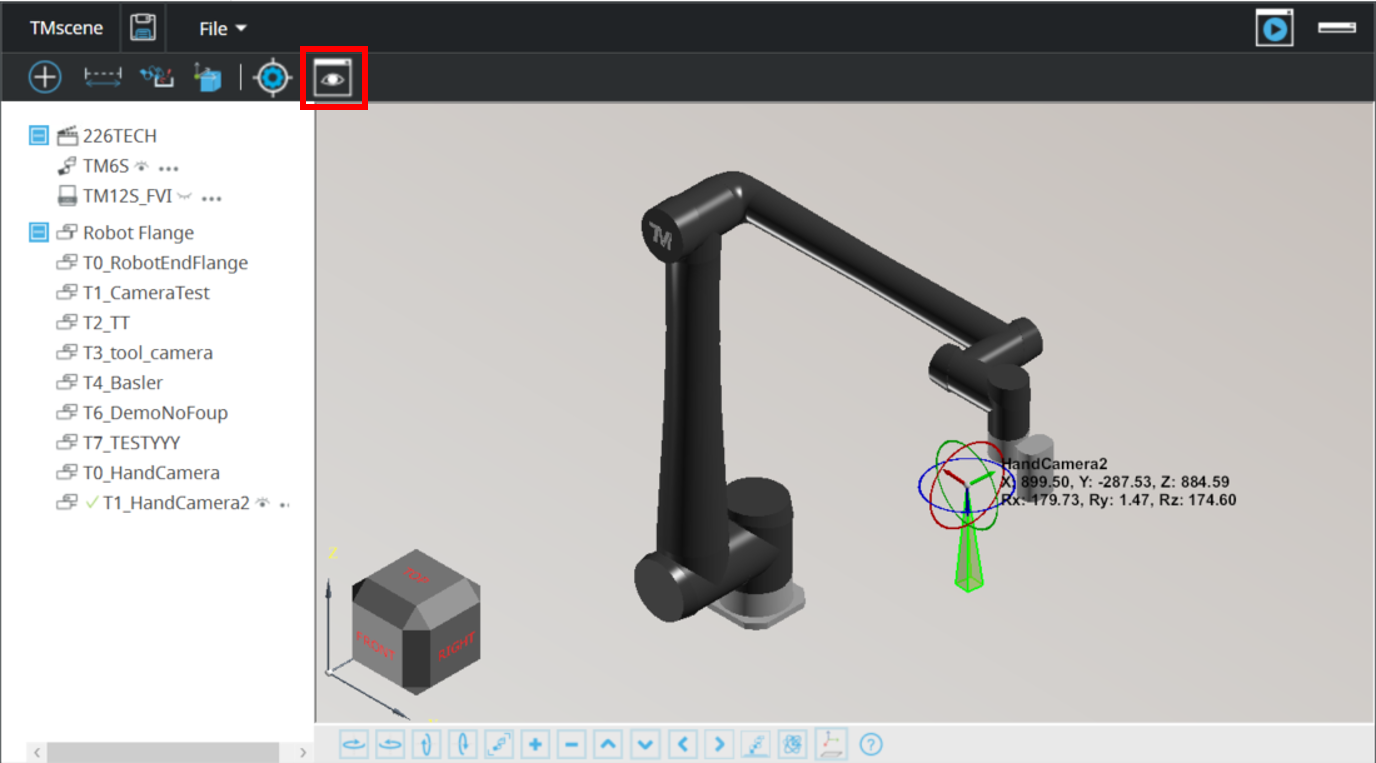
b. 在下拉式選單中選擇 handcamera2或建立該相機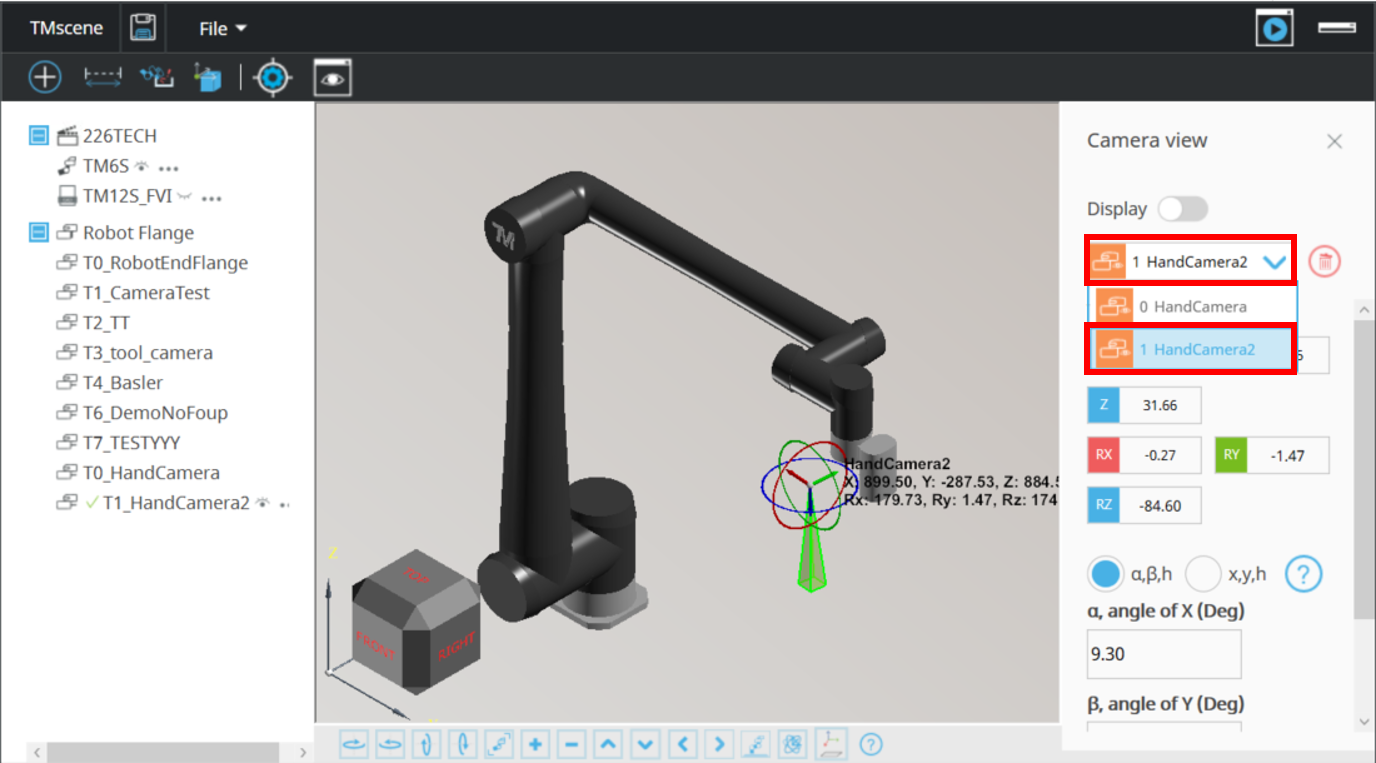
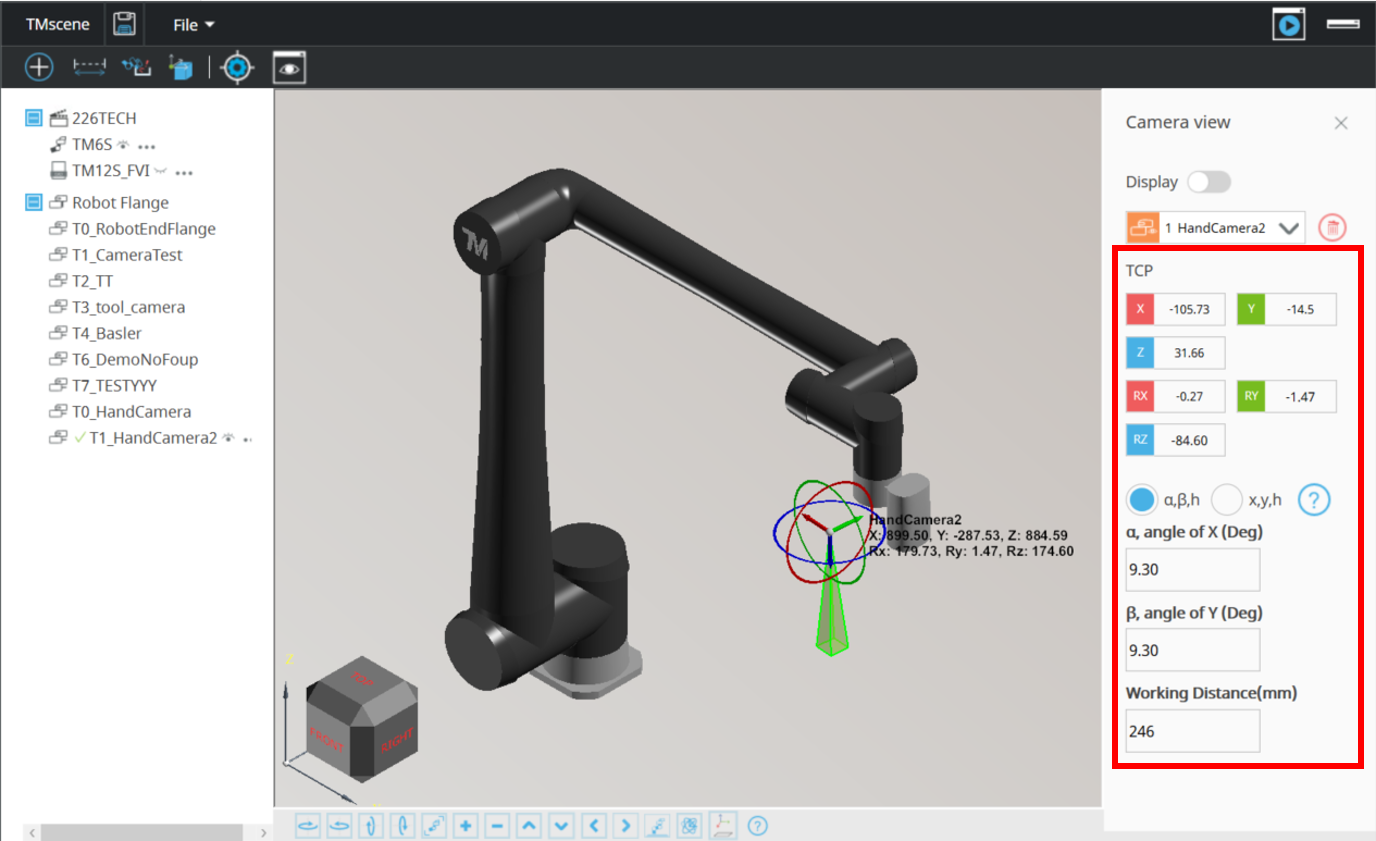
c. 輸入視覺 TCP 與 FOV 參數
將目前工具切換為 handcamera2 後,即可將 FOV 視覺化呈現
d. 定義相機工具距離
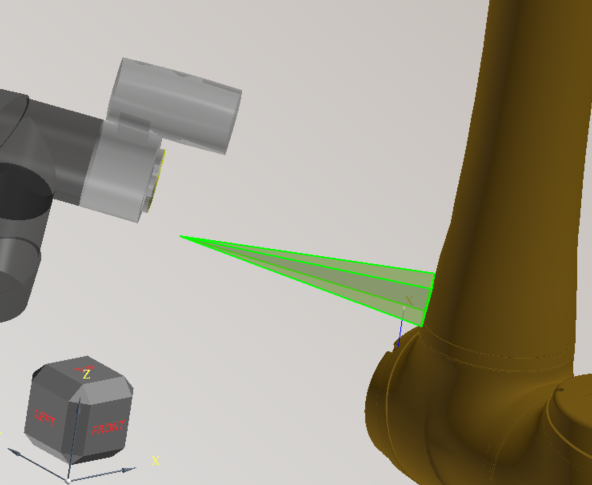
因有在真實環境中決定FOV的範圍,紀錄當初的拍攝點位並且在虛擬環境中將手臂移動到該點位,此時可以透過調整工作距離參數讓FOV物件切齊物體表面。此步驟也可以在虛擬環境建立完成後再回來調整。
注:
本示範中的視覺 TCP 與 FOV 參數設定如下:
TCP:
X: -105.73, Y:-14.5, Z:31.66, RX: -0.27, RY: -1.47, RZ: -84.60
FOV:
x: 40.02, y: 40.02, 工作距離 : 246
建立虛擬場景
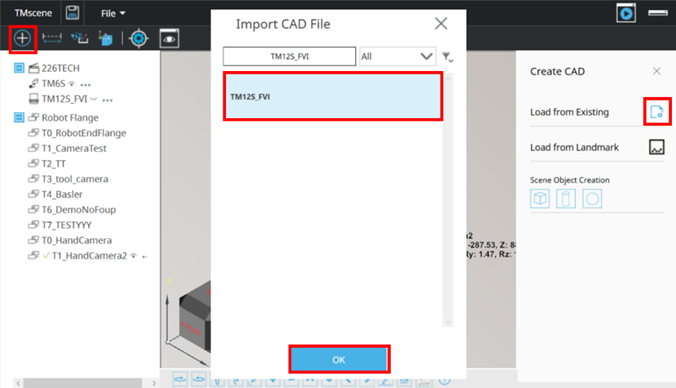
完成相機參數設定後,接下來將進行環境建置。由於已定義校正座標的位置,並在設計過程中取得該校正座標,本步驟將示範如何建立虛擬環境。 若要匯入本文提供的 CAD 檔案,請參考技術文件「How to Quickly Determine the Ideal Robot Model and Working Range」。
a. 將本文提供的 CAD 檔案匯入至虛擬場景
b. 設定物件位置
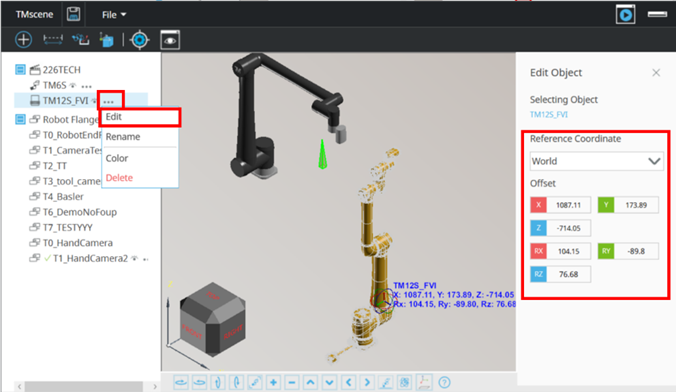
注:
以下為本範例中各物件的座標位置 :
| 物件 | X | Y | Z | RX | RY | RZ |
| TM6S | 0 | 0 | 0 | 0 | 0 | 0 |
| TM12S_FVI | 1087.11 | 173.89 | -714.05 | 104.15 | -89.8 | 76.68 |
c. 在專案中建立自訂座標
由於前面已建立校正座標,因此可在專案中建立對應的座標,作為後續步驟中各點位的參考座標。座標的數值與前述校正座標相同,座標命名為 「TM12S」。
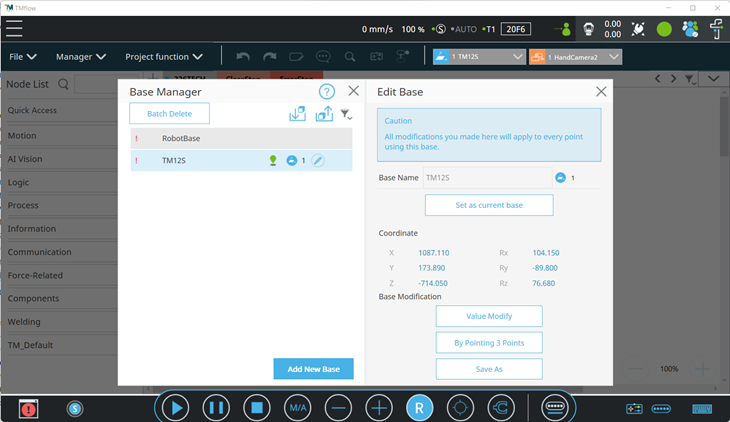
教導吸附位置
完成虛擬環境與相關參數設定後,本步驟將說明如何在虛擬環境中,透過點選 CAD 物件表面快速教導點位。
a. 切換目前的座標與工具
教導點位前,必須先設定該點位所使用的座標與工具。將座標設定為前述的 TM12S,工具設定為 handcamera2。
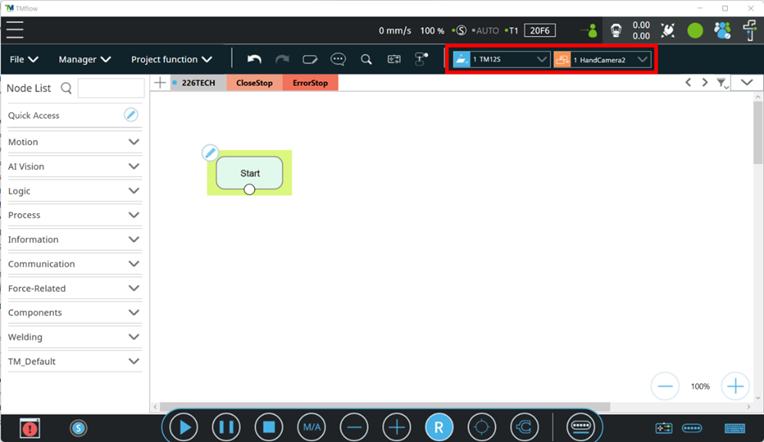
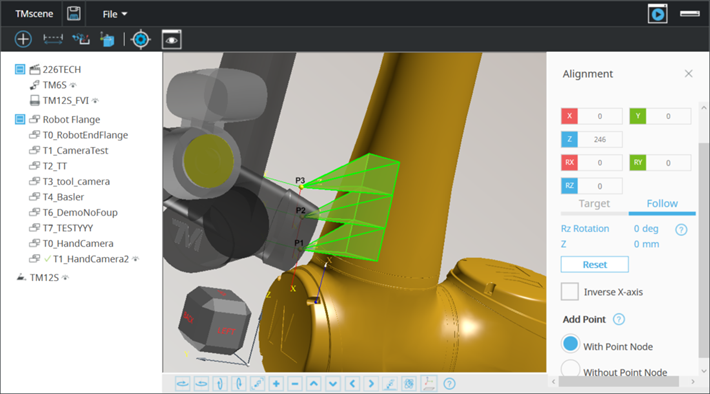
b. 在 TMscene 中開啟 Alignment 功能
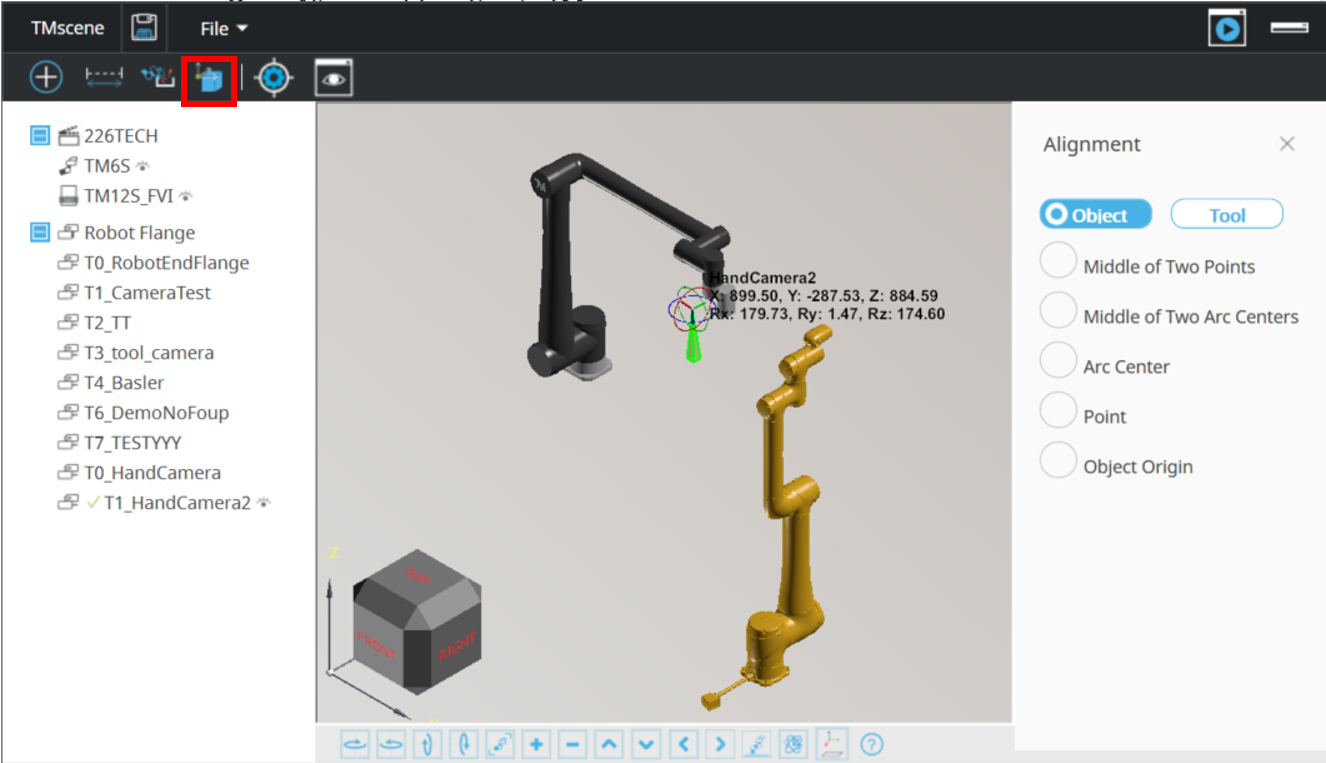
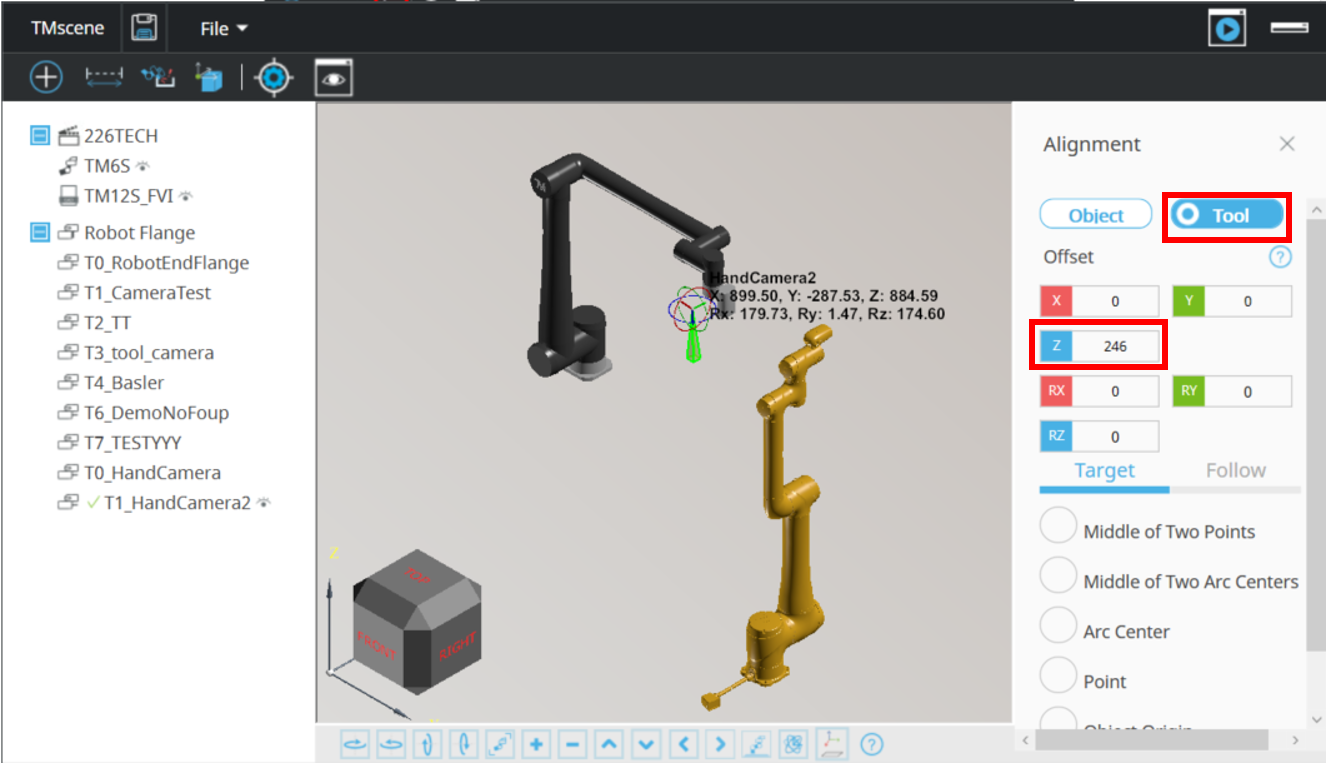
c. 選擇 Tool 並輸入參數
本範例說明如何教導相機位於物件表面正上方,且具有適當焦距的點位。因此,Offset 值設定為 FOV 值。
d. 選擇 Follow 並了解其操作方式
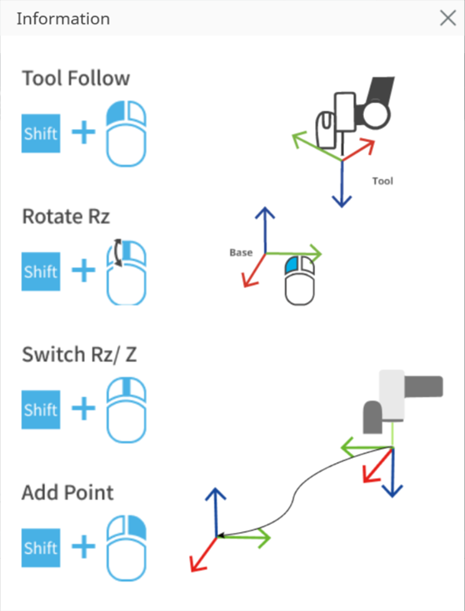
在此步驟中,我們將沿著物件表面移動機器人,並透過滑鼠與鍵盤操作進行點位教導,操作方式如下圖所示.。
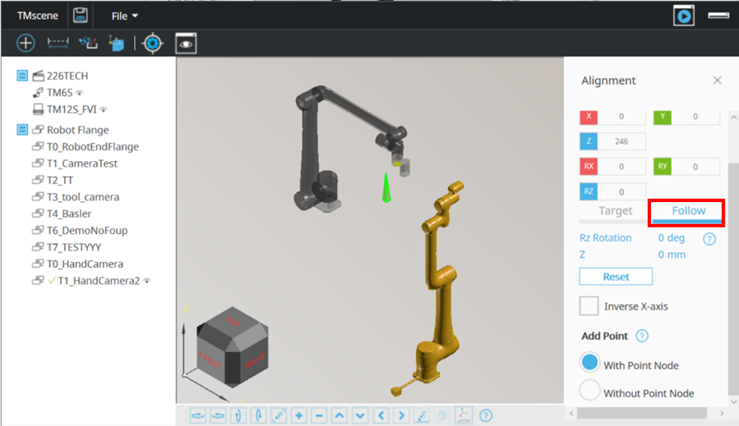
由 Target 切換為 Follow。
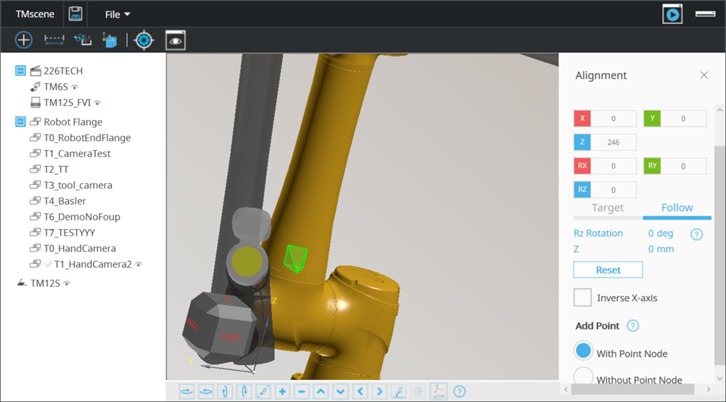
按住 Shift 鍵並按下滑鼠左鍵,即可開始移動機器人
若需要調整 Rz 方向旋轉 或 Z 方向偏移,請按住 Shift 鍵並滾動滑鼠滾輪。
e. 教導點位
按住 Shift 鍵並按下滑鼠右鍵,即可新增點位。
注:
使用 Point 節點新增點位時,TMflow 必須停留在專案頁面,且不得開啟任何設定頁面。
未使用 Point 節點新增點位時,TMflow 不得停留在 Point Manager 設定頁面。
匯入 Flying Trigger 節點並進行模擬
完成教導檢測所需的點位後,下一步將對這些點位進行模擬。
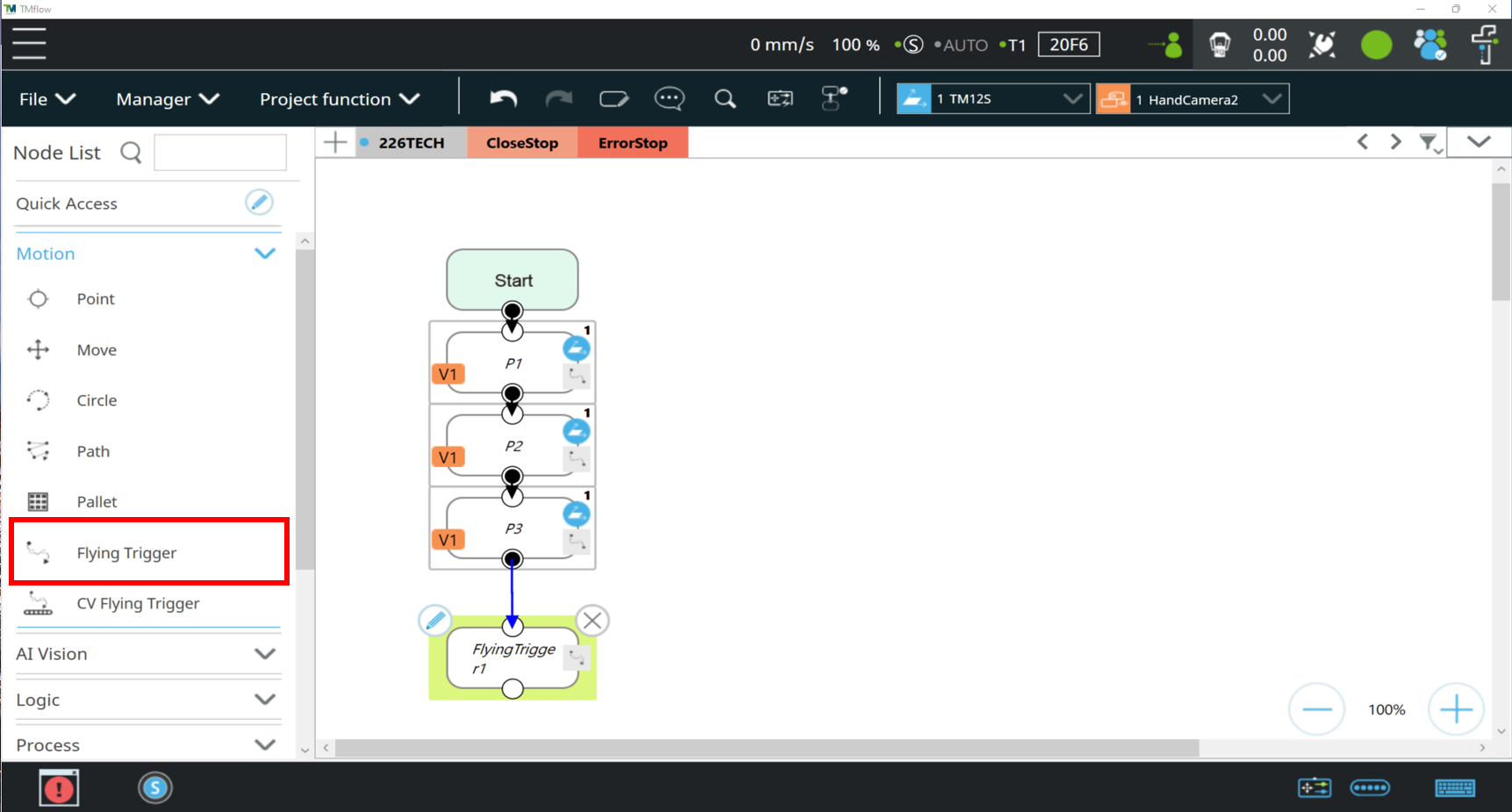
由於本範例為 Flying Trigger 檢測,因此需要使用 Flying Trigger 節點。
a. 新增 Flying Trigger 節點
由於本範例為飛拍檢測,因此需要使用 Flying Trigger 節點。
注:
Flying Trigger 節點所使用的座標與工具皆須與檢測點位的設定相同
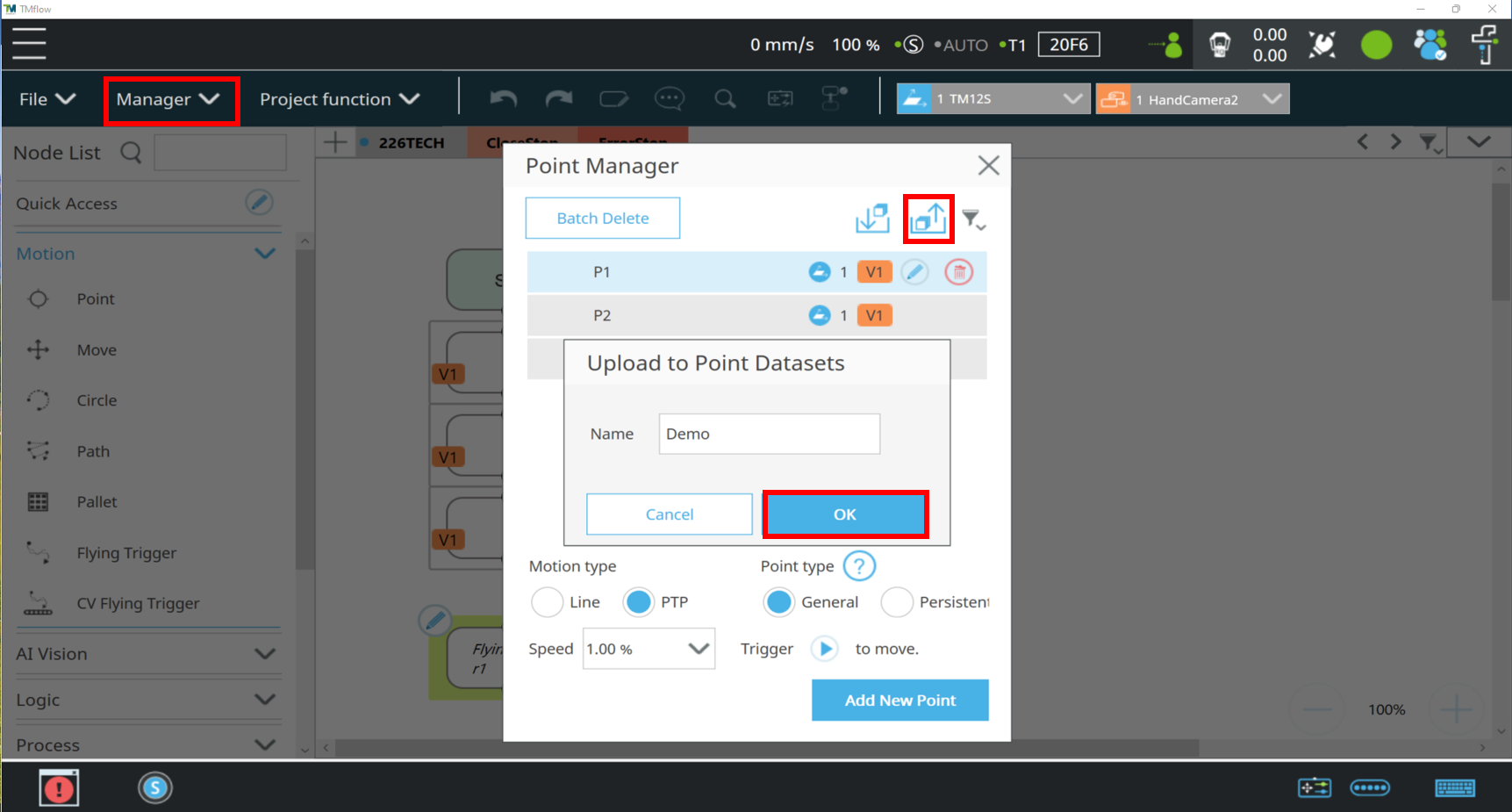
匯出點位集
若要將點位匯入 Flying Trigger 節點,必須先匯出點位集。
匯入 Flying Trigger 節點
開啟Flying Trigger 節點
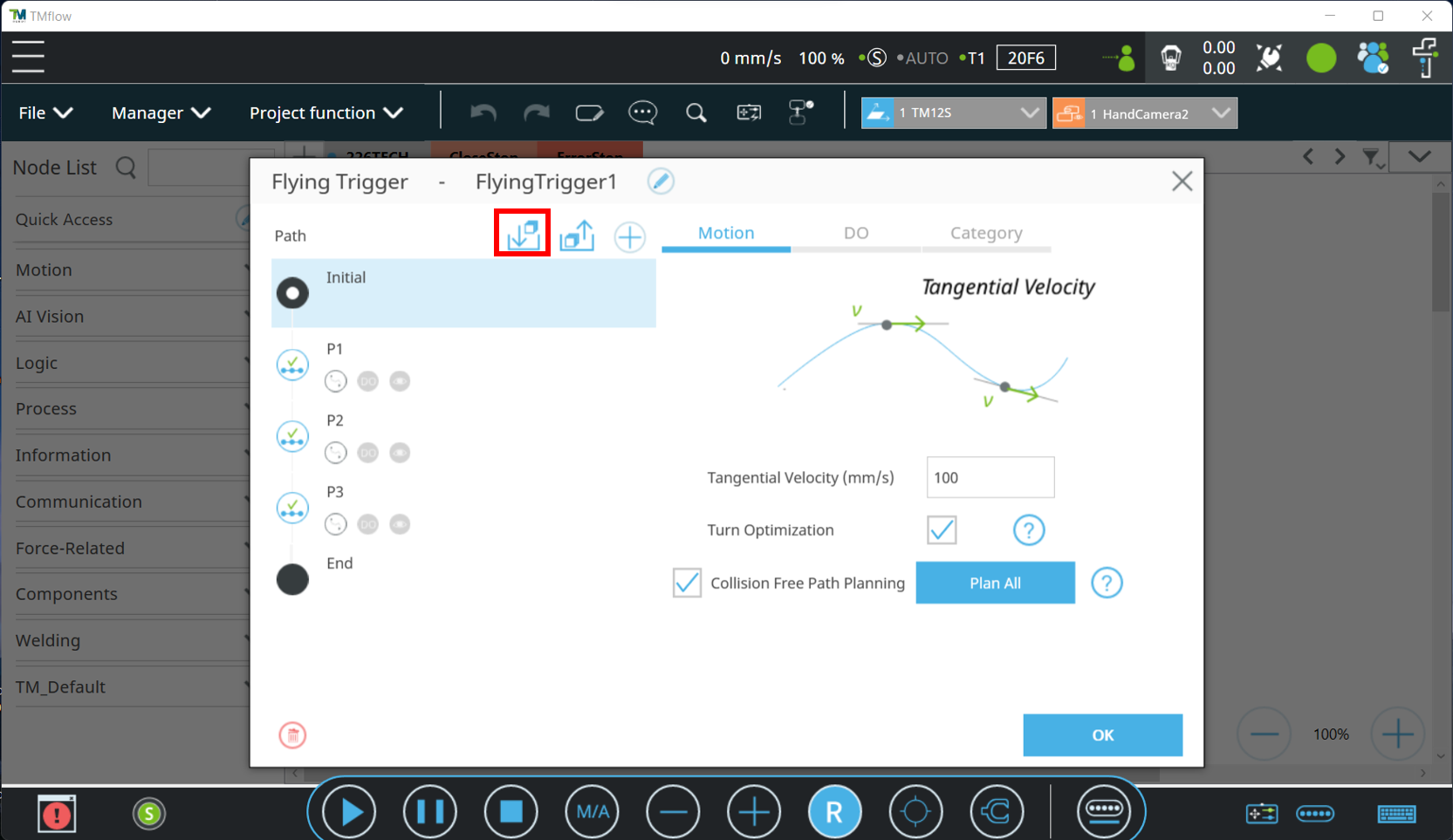
點選 Select。
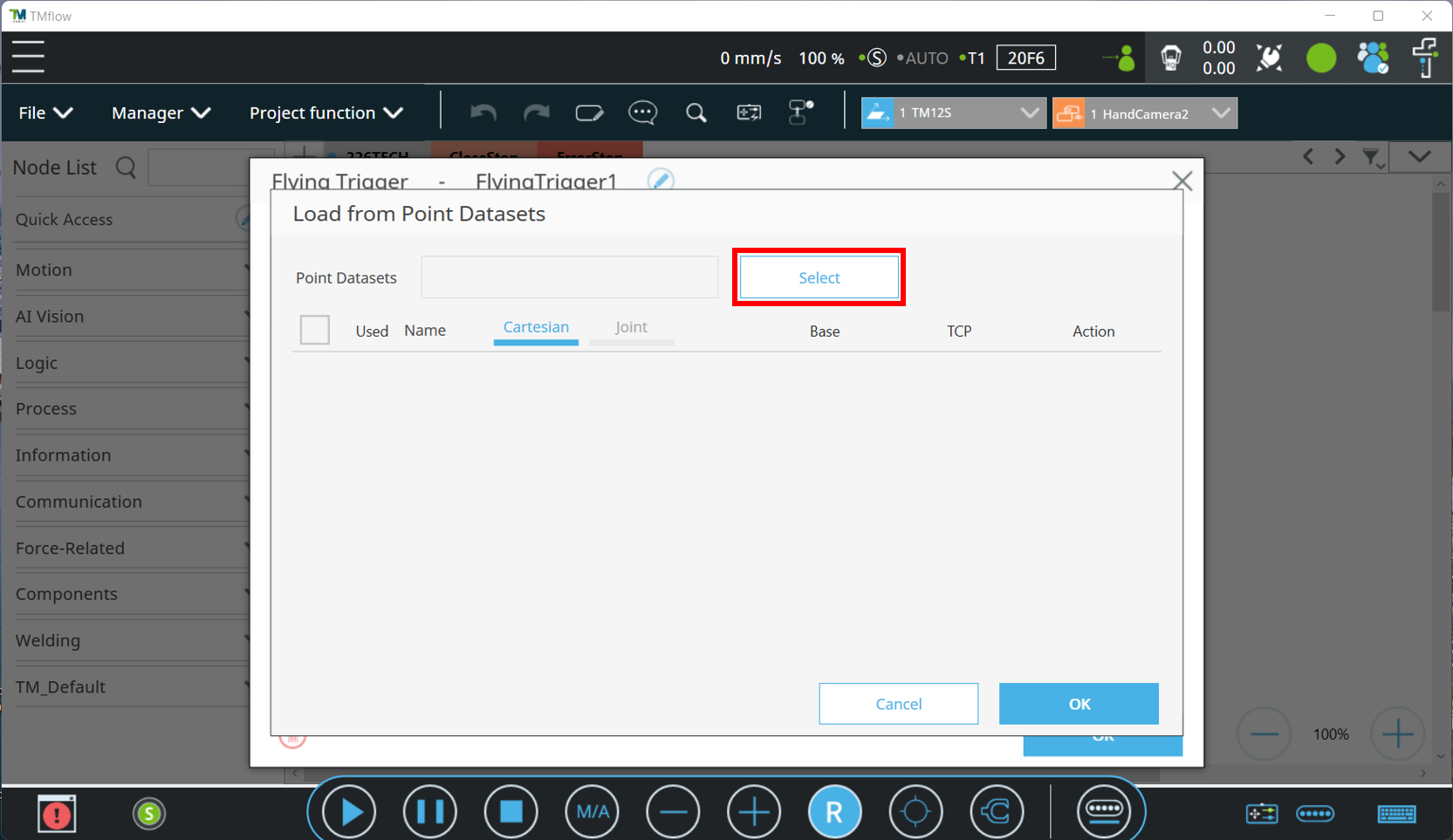
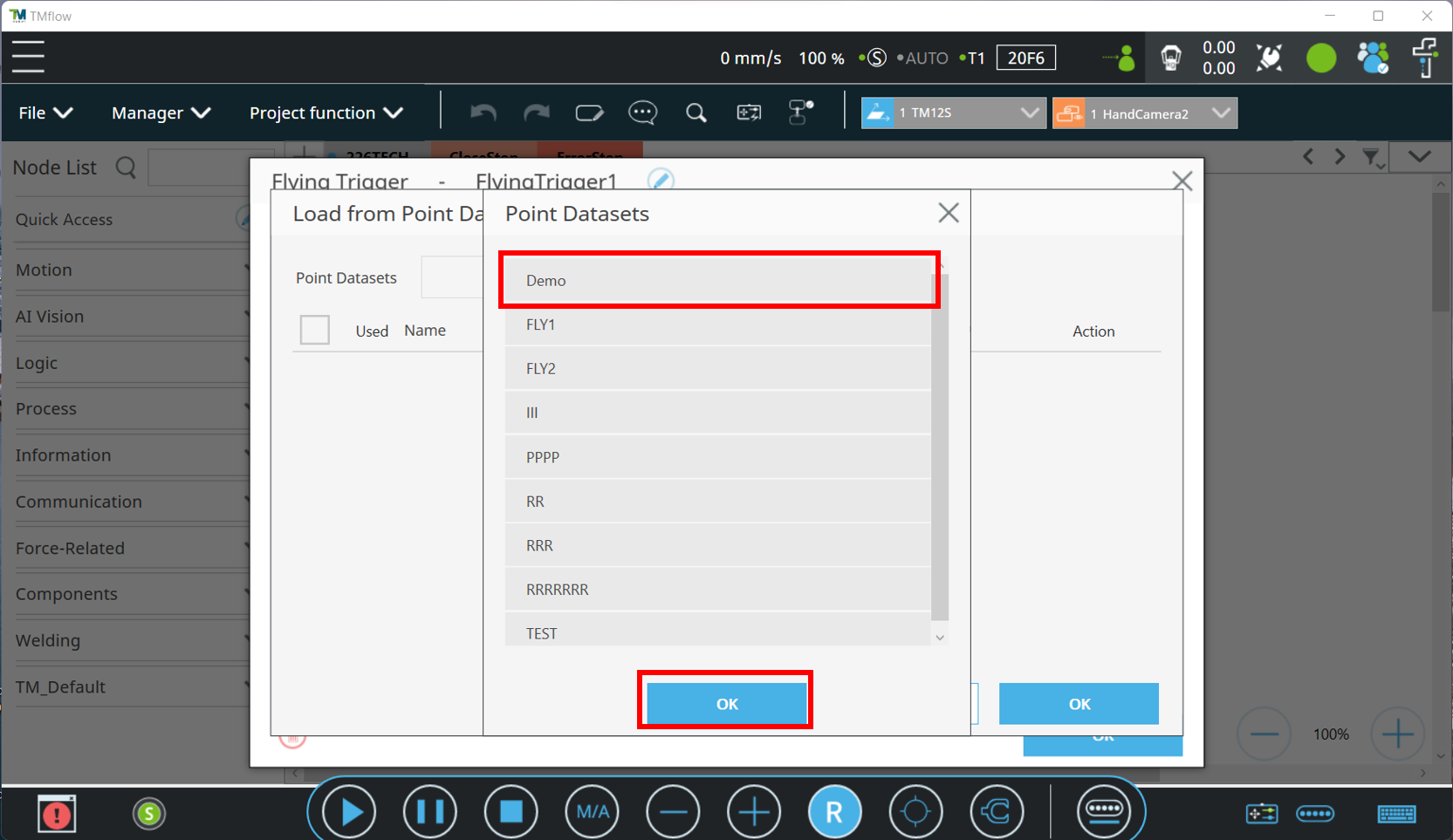
選擇所需的點位集。
選擇要匯入的點位。
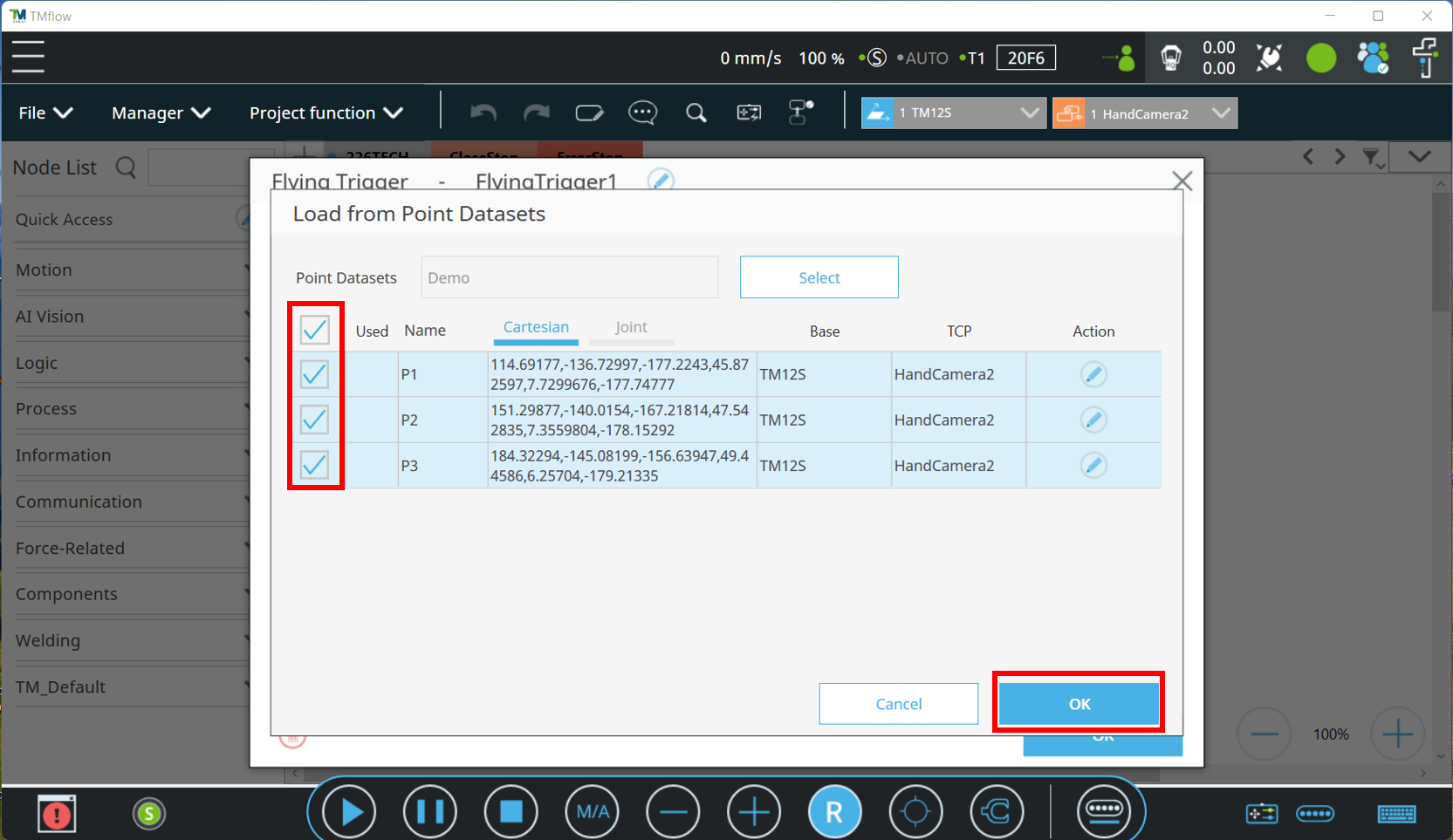
完成匯入。
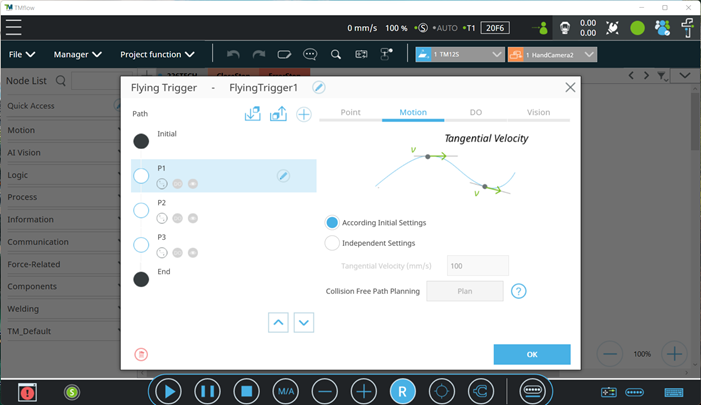
d. 規劃路徑
透過路徑規劃功能,可以避免機器人在虛擬環境中發生碰撞。若要啟用此功能,前往 Initial > Motion,啟用 Collision Free Path Planning。
接著,可選擇一次對所有點位進行路徑規劃,或針對特定點位個別進行規劃。
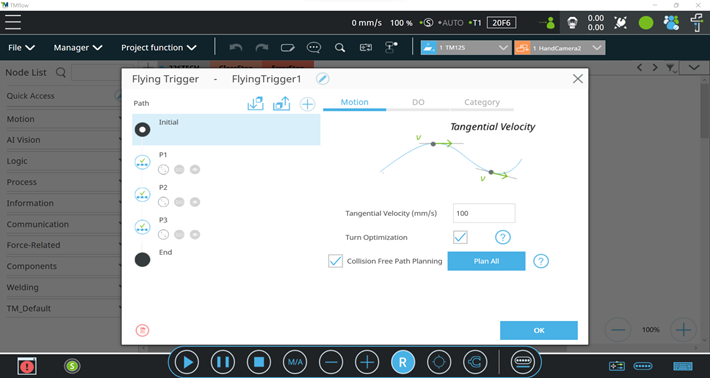
e. 模擬
完成以上設定後,即可開始進行模擬。按下 Play,確認模擬過程中是否有任何需要修改的地方。
8. 匯出至實體機器人、設定視覺任務
本範例的最後一個步驟為設定視覺任務,操作方式請參考技術文件 「How To Use Flying Trigger Node - Take server inspection as example.」
這篇文章對您有幫助嗎?