如何透過手機建模並匯入虛擬環境使用
更新日期 2026 / 10 / 16
此文章之範例適用於下列條件:
TMflow 軟體版本: 2.26 或以上版本 , TMflow Simulator限定
TM 手臂硬體版本:All versions
其他特殊軟硬體需求: 無
請注意,新舊版本之差異可能導致操作介面、步驟上會有所差異。
所有版本皆適用
目的
- 提供使用手機建立3D模型後並匯入TMflow的流程
本文章將透過以下四個章節展示掃描並匯入一個汽車皮椅的範例
1. 使用智慧型手機掃描物件
2. 建立連接虛實的座標系(選用)
3. 匯入CAD模型檔案至TMflow Simulator
4. 匯入虛擬場景
如何使用
使用智慧型手機掃描物件
使用TMscene系統需要匯入目標物的3D模型,如果手邊沒有現成的模型檔案,建議可使用智慧型手機上的3D掃描App(如Scaniverse、Polycam、RealityScan、Luma AI)來快速建立。只需使用手機環繞目標物拍攝,這些軟體就能自動生成 3D 模型。完成後,請將模型匯出為本系統支援的格式(.ply)。下圖為汽車皮椅使用智慧型手機掃描後的檔案示意圖。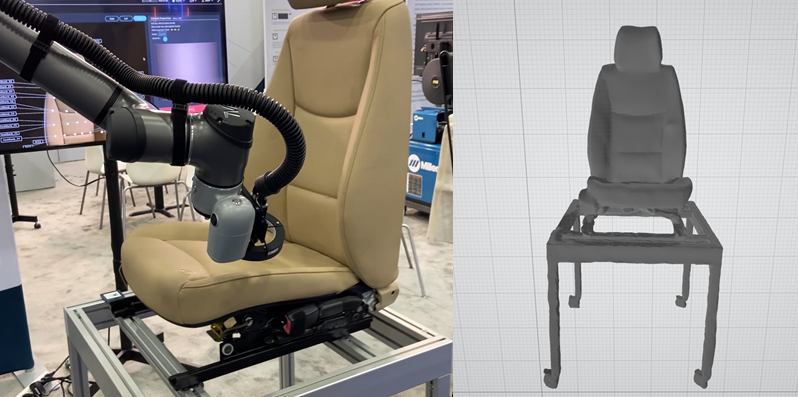
 | 提示: 智慧型手機上的3D掃描App隨時間會有新的App推出或是停止更新,使用時請確認當下時間點可以使用的App。掃描的操作也請參考該App的使用說明。 |
2. 建立連接虛實的座標系(選用)
為了更方便的調整掃描的圖檔在虛擬環境中的位置,建議在掃瞄出的檔案中定義出物件原點座標系。以下圖為例,掃描的皮椅物件中有擺放Landmark讓手臂進行應用時定位皮椅的位置。
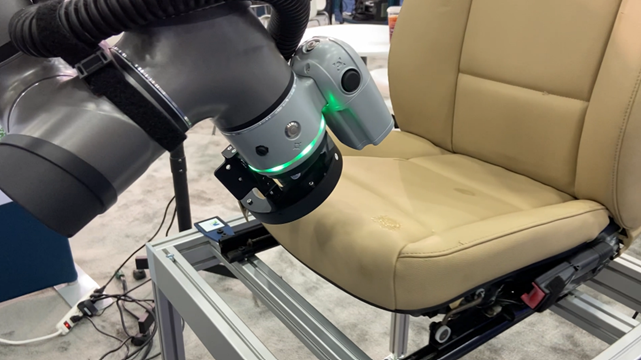
若沒有進行此步驟,在虛擬環境中要將物件移動到對應位置需要花許多時間,因此建議使用此步驟在掃瞄出的檔案改變物件原點座標系。建議可使用處理.ply格式的軟體(如MeshLab、Blender、CloudCompare)來調整。本範例使用MeshLab示範。
| 提示: 處理.ply格式的軟體會隨時間有新的軟體推出或是停止更新,使用時請確認當下時間點可以使用的軟體。操作也請參考使用的軟體說明。 |
開啟檔案
安裝MeshLab後開啟掃描後的.ply檔案
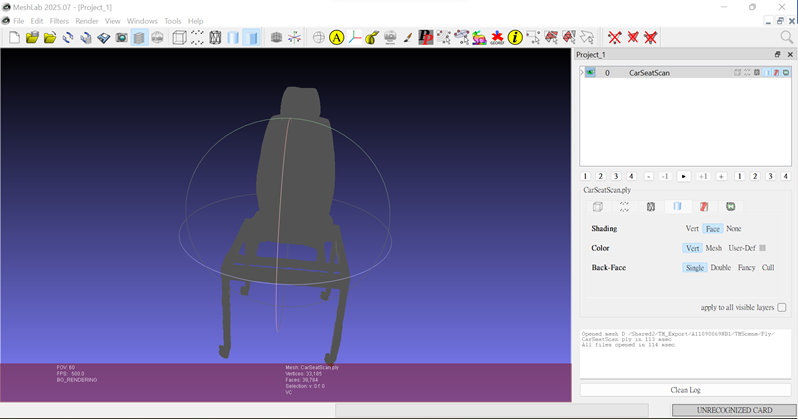
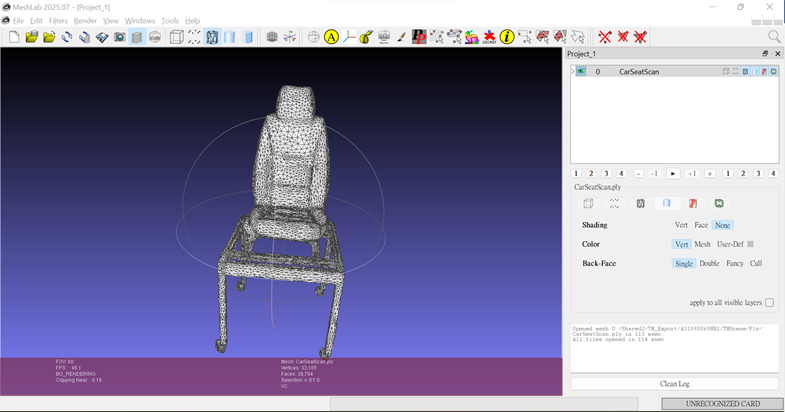
.調整檔案顯示,範例中開啟網格線顯示
重新定義物件原點座標系
由於此範例中要定義的座標系為Landmark,Landmark座標系定義如下圖,X、Y、Z軸的顏色分別為紅、綠、藍。
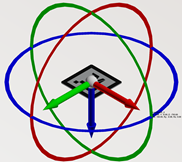
因此在皮椅的圖檔中我們使用這個方式來定義座標系,首先在MeshLab中 Filters > Normals, Curvatures and Orientation > Transform: Translate, Center, Set Origin 開啟調整介面,其中將Transformation項目調整為Set new Origin、New Origin中調整為Trackball Center。
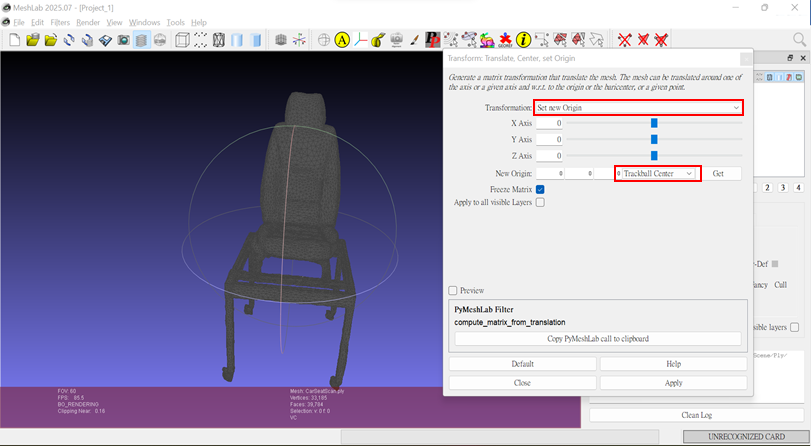
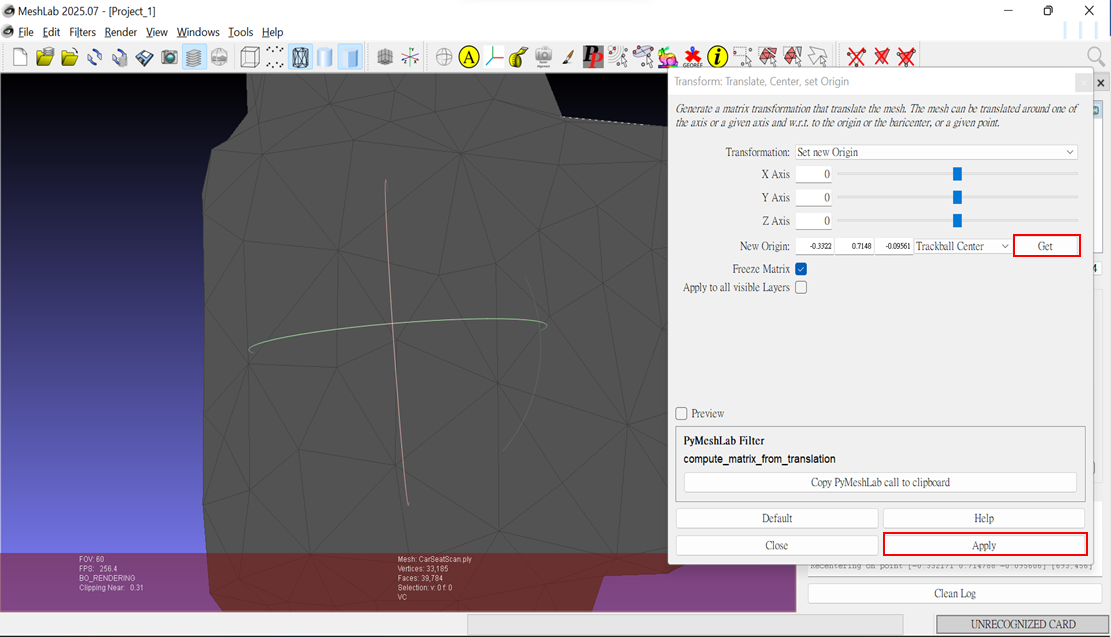
接著透過雙擊滑鼠左鍵即可以移動Trackball的中心至物體表面、滑鼠滾輪滾動可以縮放、滑鼠滾輪按壓可以平移、滑鼠左鍵可以選轉,訂出想要的位置後使用Get後在點擊Apply就完成重新定位物件原點位置。
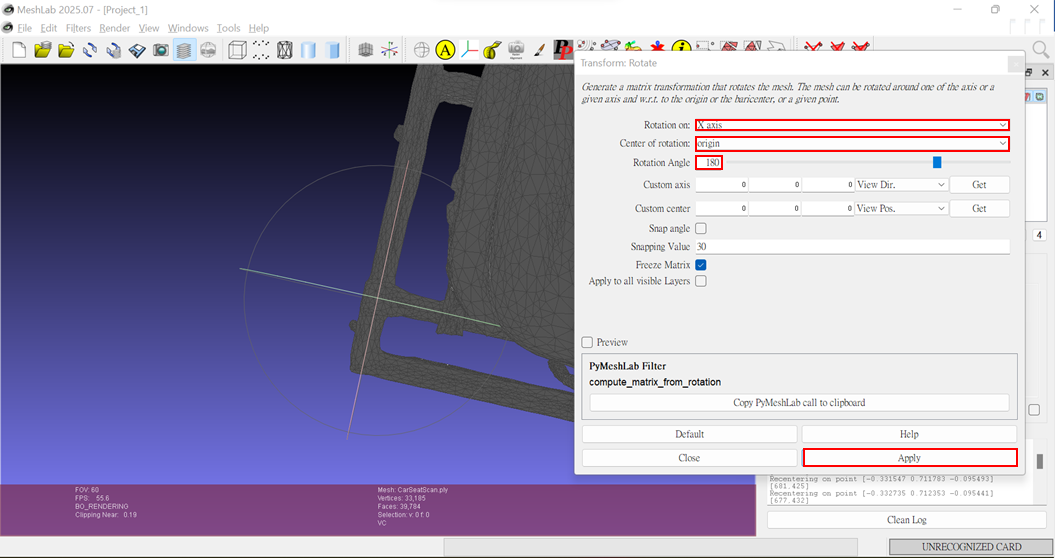
重新定位物件原點位置後,我們需要調整物件原點座標的角度旋轉,UI介面為Filters > Normals, Curvatures and Orientation > Transform: Rotate。剛好此範例掃描的Ply檔案僅需旋轉X軸180度,介面中Rotation選擇X axis、Center of Rotation 選擇origin、Rotation Angle填180,完成設定後點擊Apply即會生效。
儲存檔案
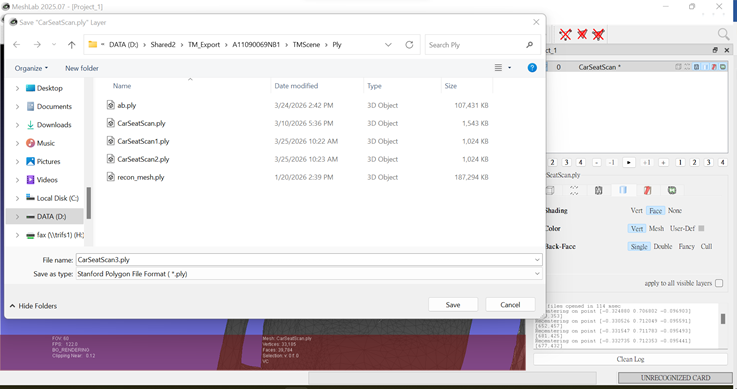
使用File > Export Mesh As,將修改後的檔案匯出
3. 匯入CAD模型檔案至TMflow Simulator
建立一個共享資料夾或使用USB裝置
請參考"Software Manual TMflow_SW2.26,或是後續版本"的5.6.2.1或5.6.2.4章節建立共享資料夾或是使用USB裝置。
展示中使用共享資料夾建立網路服務。
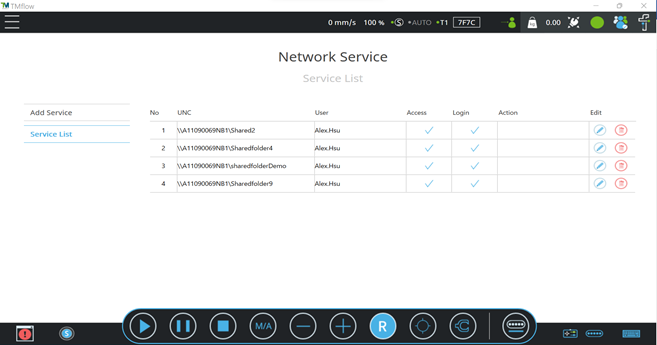
將CAD模型檔案放至新建立的資料夾
範例中的資料夾路徑如下:
D:\TMsceneDemoFile\sharedfolderDemo (共享資料夾名稱)\TM_Export\A11090069NB1 (裝置名稱)\TMScene\Ply
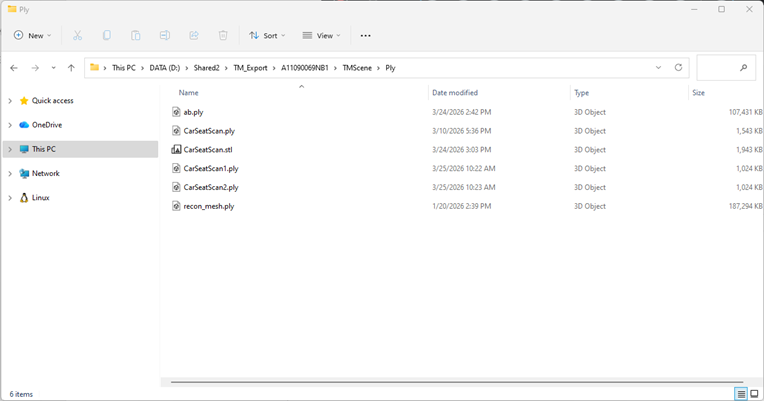
| 提示: .ply檔案的資料夾路徑如下: |
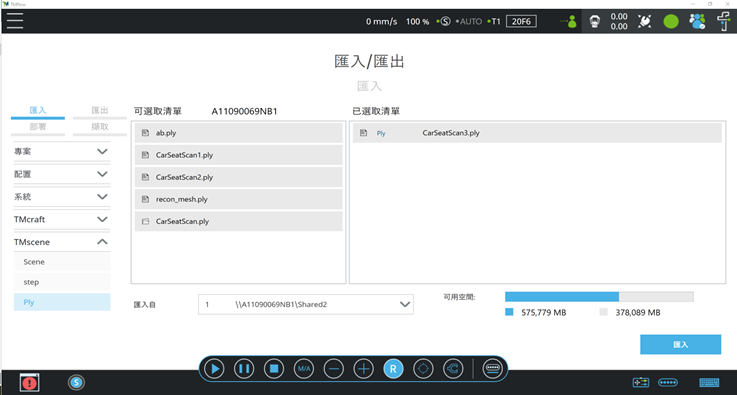
c. 使用匯入/匯出功能將CAD模型檔案匯入至TMflow
將展示CAD模型檔案匯入TMflow,匯入 > TMscene > Ply
4. 匯入虛擬場景
新增CAD模型至虛擬場景
選擇的CAD模型會生成在虛擬場景的原點。
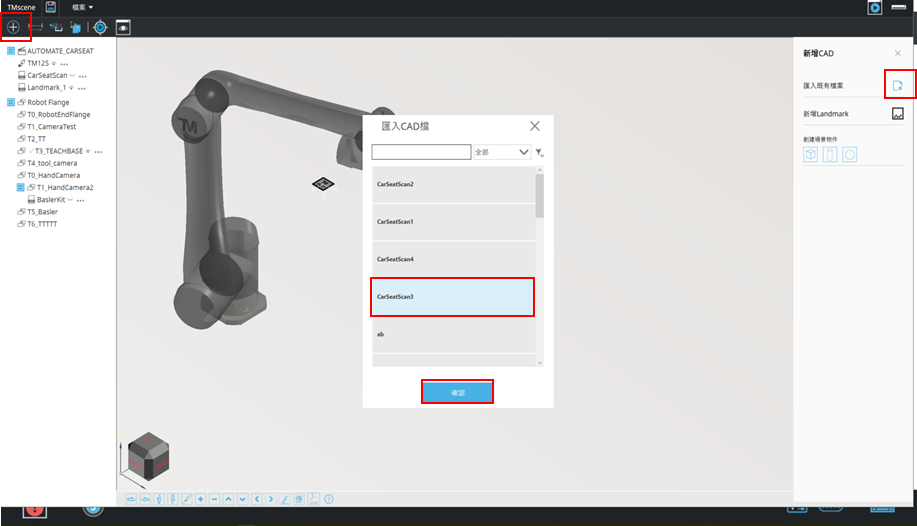
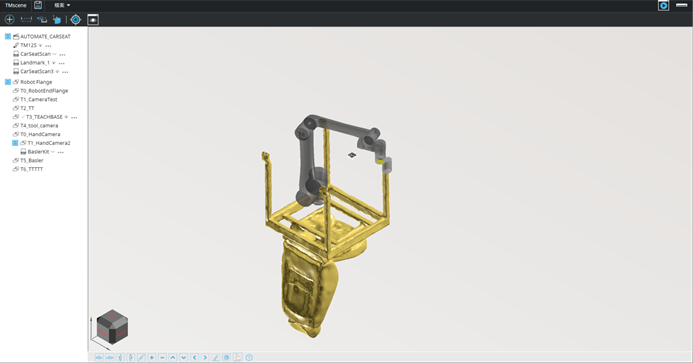
建立虛擬環境
使用物件選單中的編輯功能移動TMscene中的物件。編輯介面會顯示在TMscene視窗的右側。同時,一個拖拉球會出現在物件的原點。拖動物件或是直接輸入物件座標來調整物件的位置。
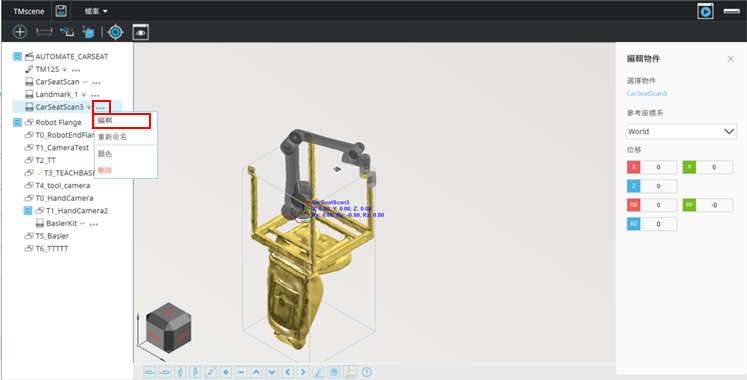
圖中的CAD模型因有經歷過第2步驟重新定義物件原點座標系,因此可以直接輸入物件座標調整物件位置,可以直接輸入真實手臂上定位的Landmark數值,皮椅物件就會到對應的位置。
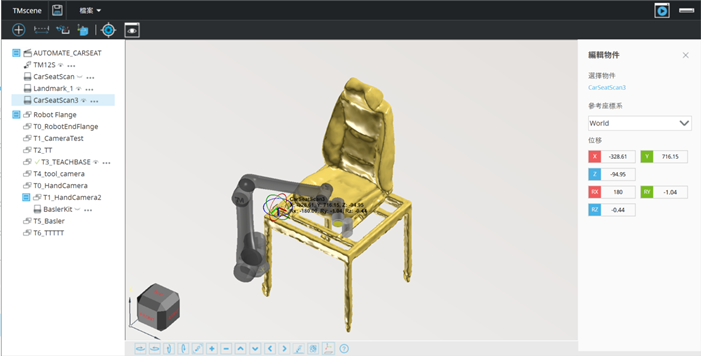
至此介紹如何從智慧型手機進行3D建模、調整3D模型、匯入3D模型、以及初步虛實對位的流程。
| 提示: 由於此流程中3D建模、點擊模型中位置存在許多隱藏的誤差,若是在精密應用中請仔細檢查誤差。 |
這篇文章對您有幫助嗎?